شروع کار با نسخه تحت ویندوز
دانلود و دریافت نسخه اولیه
- نسخه اولیه نرم افزار را میتوانید از این لینک دانلود نمایید
- بعد از دانلود فایل نرم افزار آن را به یک فولدر مجزا انتقال دهید و سپس اجرا نمایید ،بعد از اجرا رمز عبور پیش فرض نرم افزار 123456 میباشد که بعد میتوانید تغییر دهید.
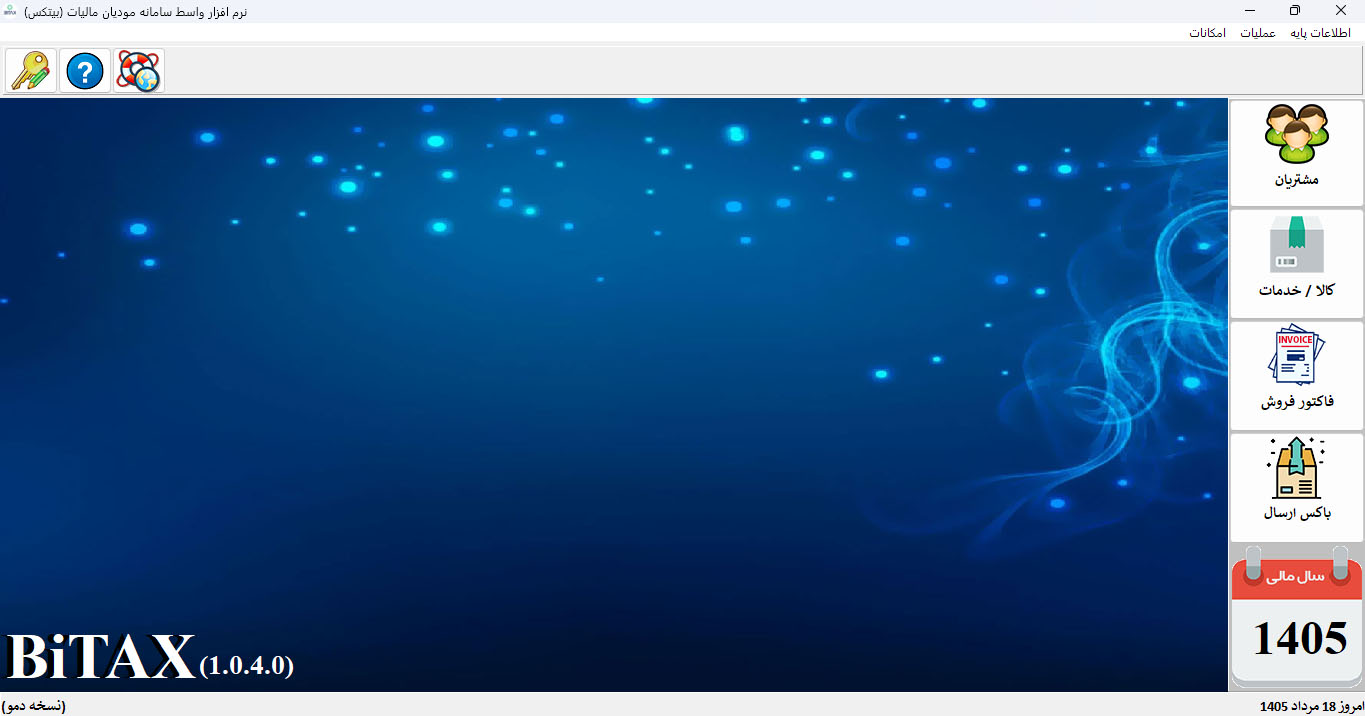
- شما میتوانید مشتریان ، کالا/خدمات و صورتحساب ها را ایجاد نمایید ، برای ارسال صورتحساب های ایجاد شده باید لایسنس نرم افزار را از ما دریافت نموده و با تنظیم نرم افزار به کارپوشه اداره مالیات خود اقدام نمایید که در ادامه نحوه تنظیم آن آموزش داده خواهد شد.
نکته بسیار مهم
با توجه به اینکه نرم افزار واسط بیتکس نیاز به نصب ندارد (پرتابل می باشد) تمام اطلاعات شما در فایلی به نام Tax.s3db دخیره میشود،این فایل در اولین زمان اجرای برنامه در همان مسیر نرم افزار ایجاد میشود پس ترجیحا برنامه را دریک فولدر قرار دهید و از پاک کردن این فایل خودداری نمایید ، در صورت پاک کردن این فایل بعد از اجرای برنامه مجدد به صورت خام ایجاد میشود،بنابراین این فایل را نگهداری کنید و برای پشتیبان همین فایل را همراه برنامه بر روی فلش یا حافظه جانبی دیگر کپی نمایید.
نحوه تنظیم نرم افزار و اتصال به کارپوشه اداره مالیات
- در منوی امکانات نرم افزار ،گزینه تنظیمات را انتخاب نمایید صفحه ذیل را مشاهده میفرمایید
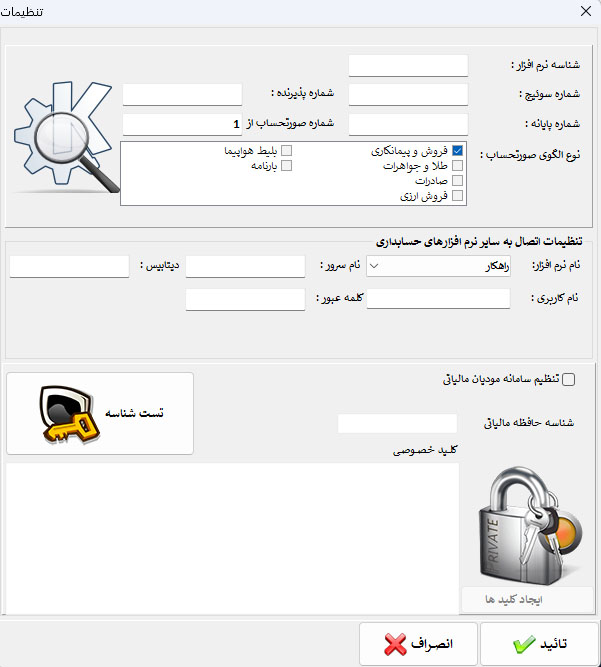
- در قسمت شناسه نرم افزار ،شناسه نرم افزاری که از شرکت دریافت کرده اید را وارد نمایید (به حروف کوچک و بزرگ دقت بفرمایید).
- در قسمت پایین تنظیم سامانه مودیان مالیاتی را بزنید .
- اگر شناسه یکتا حافطه مالیاتی و کلید خصوصی را دارید در این دو قسمت وارد نمایید و تایید کنید و از برنامه خارج و مجدد وارد شوید و مجددا وارد همین پنجره بشید و اینبار فقط کلید تست شناسه را بزنید اگر همه چیز درست باشد پیام ارتباط موفق را دریافت می کنید و کار شما در این بخش تمام است و بقیه تنظیمات این بخش را دنبال نکنید، اما در غیر اینصورت باید شناسه یکتا یا کلید خصوصی را مجدد چک کنید یا مراحل را مطابق ذیل ادامه دهید.
شناسه یکتا و کلید خصوصی ندارم
- در پنجره تنظیمات بر روی ایجاد کلید ها کلیک کنید.
- نرم افزار به کلید های عمومی و خصوصی را در همان فولدری که نرم افزار قراردارد به نام PublicKey و PrivateKey ایجاد میکنید و به کلید خصوصی را به صورت خودکار در قسمت کلید خصوصی پنجره نمایش میدهد،از قسمت تنظیمات نرم افزار خارج نشوید و ادامه دهید
- حال سایت اداره مالیات خود در سایت my.tax.gov.ir و سپس وارد گزینه کارپوشه شوید.
- در کار پوشه گزینه شناسه یکتا حافظه مالیات را انتخاب و بعد از ثبت نام گزینه توسط مودی را انتخاب نمایید.
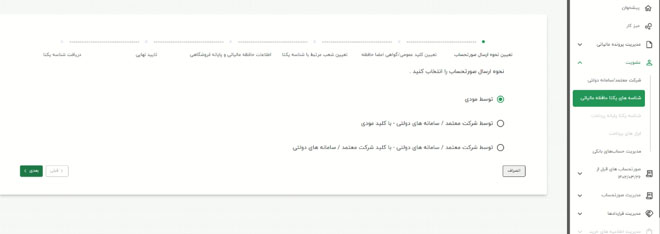
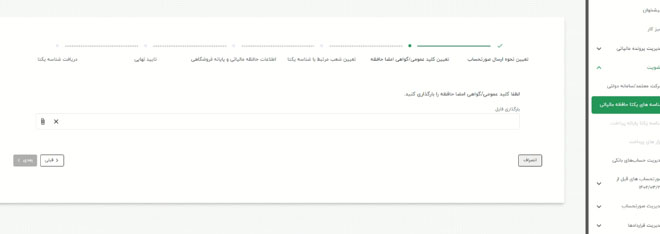
- در این مرحله کلید عمومی که در مراحل قبل توسط نرم افزار به نام PublicKey در مسیر نرم افزار ایجاد گردید را به سامانه ارسال نمایید.
- در این مرحله کدپستی محل کسب و کار خود را تایید نمایید.
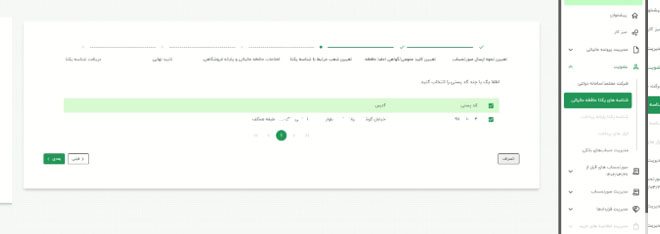
- در این مرحله اتمام را کلیک نمایید.
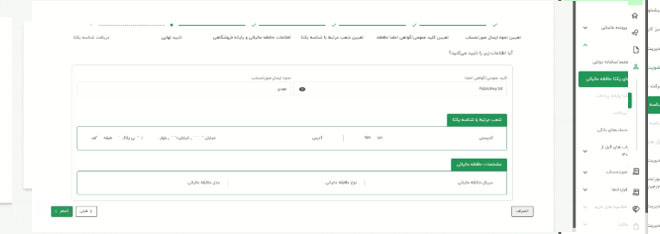
- در این قسمت شناسه یکتا حافظه مالیات نمایش داده میشود این شناسه را باید در نرم افزار قسمت شناسه یکتا نرم افزار وارد نمایید و سپس تایید نمایید.
- از برنامه خارج و مجدد وارد شوید و مجددا وارد همین پنجره بشید و اینبار فقط کلید تست شناسه را بزنید اگر همه چیز درست باشد پیام ارتباط موفق را دریافت می کنید اما در غیر اینصورت باید شناسه یکتا یا کلید خصوصی را مجدد چک کنید.